Se connecter, s'orienter, et régler Patrimoine à votre façon de lire.
Se connecter
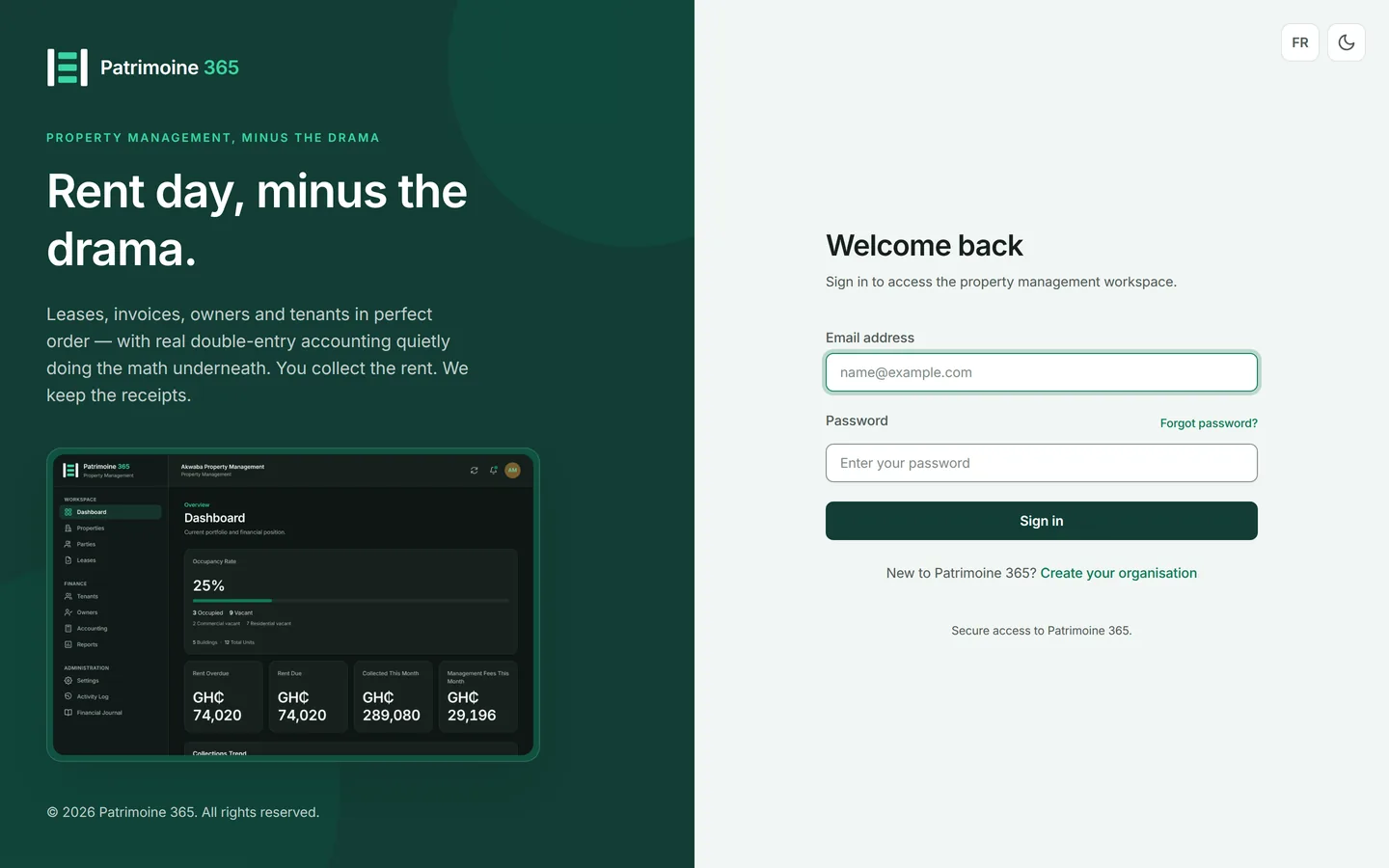
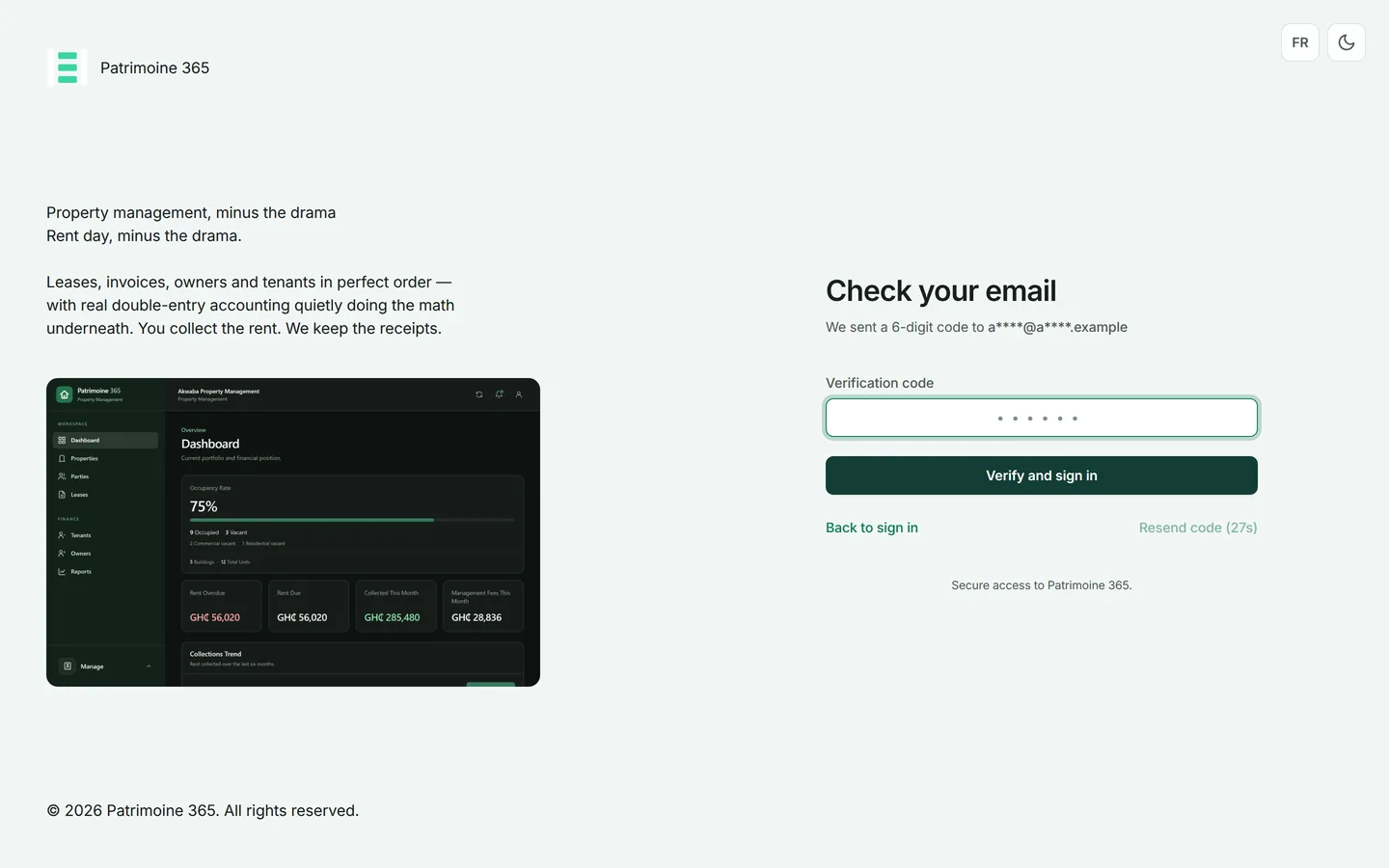
Chaque connexion demande deux choses : votre mot de passe, et un code à six chiffres envoyé à votre adresse e-mail. Le code est demandé à chaque fois, pas seulement sur un nouvel appareil.
1
Rendez-vous sur app.patrimoine365.com. Saisissez votre adresse e-mail et votre mot de passe, puis appuyez sur Se connecter.
2
Patrimoine vous envoie un code à six chiffres par e-mail. Ouvrez votre boîte de réception et copiez-le.
3
Saisissez le code et appuyez sur Vérifier. Le code est valable quelques minutes et pour une seule connexion.
4
Si le code n'est pas arrivé au bout d'une minute, appuyez sur Envoyer un nouveau code. Le précédent cesse de fonctionner dès qu'un nouveau est envoyé.
Vérifiez le dossier indésirables avant de demander un troisième code — les demandes répétées sont limitées.
Ensuite: Vous arrivez sur le Tableau de bord. Votre session dure jusqu'à ce que vous vous déconnectiez ou fermiez le navigateur.
S'orienter
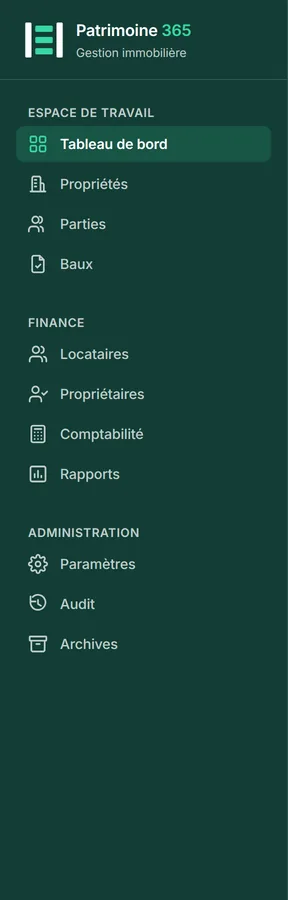
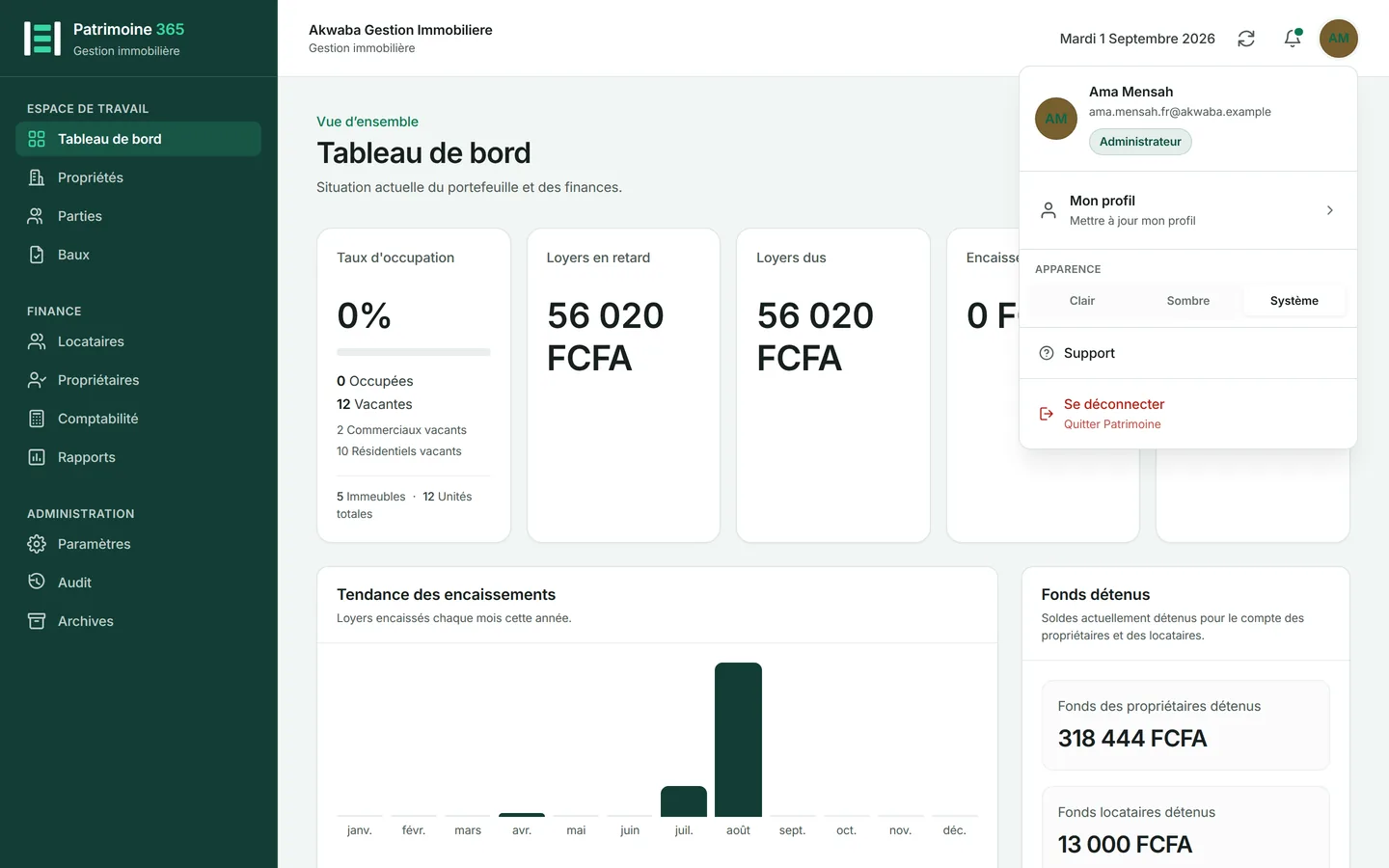
Tout est accessible depuis la barre latérale de gauche, organisée selon la nature du travail plutôt que selon les parties du logiciel.
1
Espace de travail contient le quotidien : Tableau de bord, Biens, Parties et Baux.
2
Finance contient l'argent : Locataires, Propriétaires, Comptabilité et Rapports.
3
Administration contient le reste : Paramètres et Audit. Ce groupe n'est visible que des administrateurs.
4
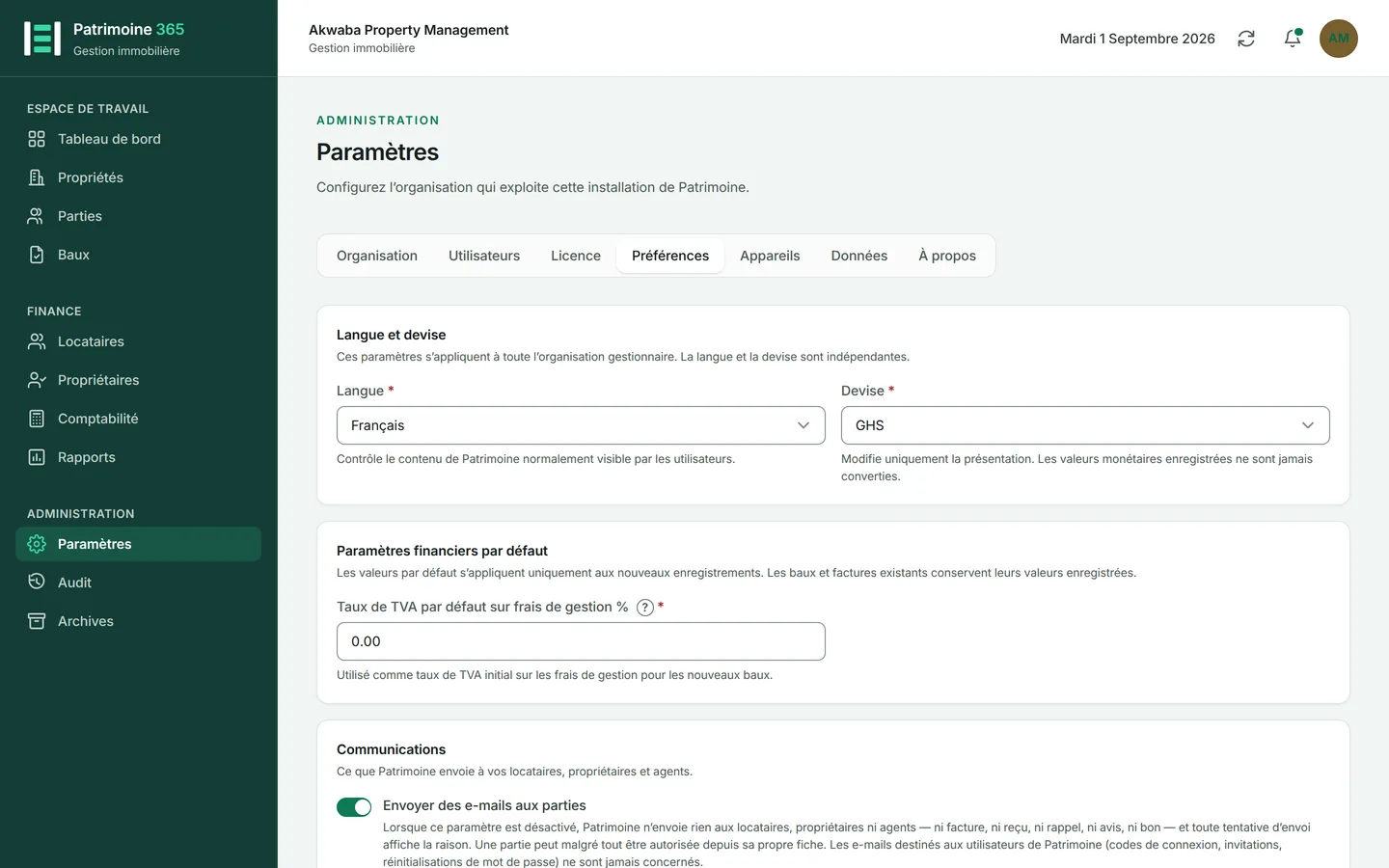
La barre supérieure affiche l'organisation à laquelle vous êtes connecté, la date du jour, la cloche de notifications et votre photographie. Appuyez sur la photographie pour votre profil et pour vous déconnecter.
Choisir la langue et la devise
Qui peut le faire: Administrateurs
Les deux se règlent pour toute l'organisation, et non par personne, afin qu'un document produit par un collègue se lise comme celui produit par un autre.
1
Ouvrez Paramètres depuis le groupe Administration de la barre latérale.
2
Choisissez l'onglet Préférences.
3
Choisissez la langue. L'anglais et le français sont complets l'un comme l'autre : chaque écran, chaque document et chaque e-mail la suivent.
4
Choisissez la devise et le taux de TVA par défaut. La devise décide de l'écriture de chaque montant, séparateur des milliers compris.
5
Sous Communications, trois interrupteurs : si Patrimoine envoie des e-mails à vos locataires, propriétaires et agents ; si les outils de protection des données apparaissent sur la liste des tiers ; et si cette liste est triée par nom de famille. Les trois appartiennent à l'organisation, de sorte qu'une liste lue à deux bureaux se lit de la même façon.
6
Appuyez sur Enregistrer. L'écran change de langue immédiatement ; les documents suivent à partir du prochain produit.
Passer du clair au sombre
L'apparence n'appartient qu'à vous et reste dans votre navigateur. Elle n'affecte ni vos collègues ni les documents.
1
Appuyez sur votre photographie en haut à droite.
2
Choisissez le réglage clair ou sombre dans le panneau de profil.
3
Le changement est immédiat et retenu sur ce navigateur.
Ajouter votre photographie
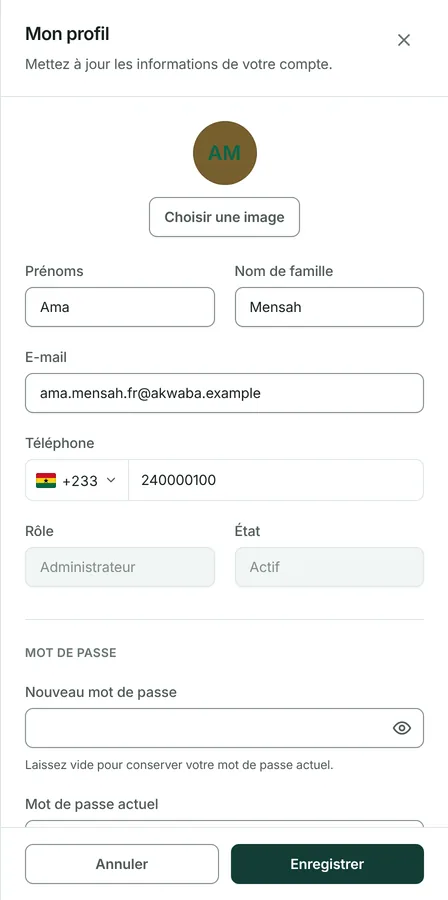
Votre photographie se trouve en haut à droite de chaque écran et à côté de votre nom sur la page Utilisateurs, ce qui permet à un administrateur de distinguer les comptes d'un coup d'œil. Tant que vous n'en ajoutez pas, vos initiales apparaissent sur une couleur qui vous est propre.
1
Appuyez sur votre photographie ou vos initiales en haut à droite, puis sur Modifier le profil.
2
Appuyez sur Choisir une image et sélectionnez un fichier. JPG, PNG, WEBP et GIF fonctionnent tous, et une photographie HEIC d'iPhone fonctionne dans Safari.
3
Faites glisser l'image dans la fenêtre ronde et zoomez avec le curseur ou la molette jusqu'au cadrage voulu.
4
Appuyez sur Enregistrer. Pour modifier le cadrage plus tard, appuyez sur Recadrer : l'image rouvre exactement là où vous l'aviez laissée, sans avoir à retrouver le fichier.
Changer votre adresse e-mail de connexion
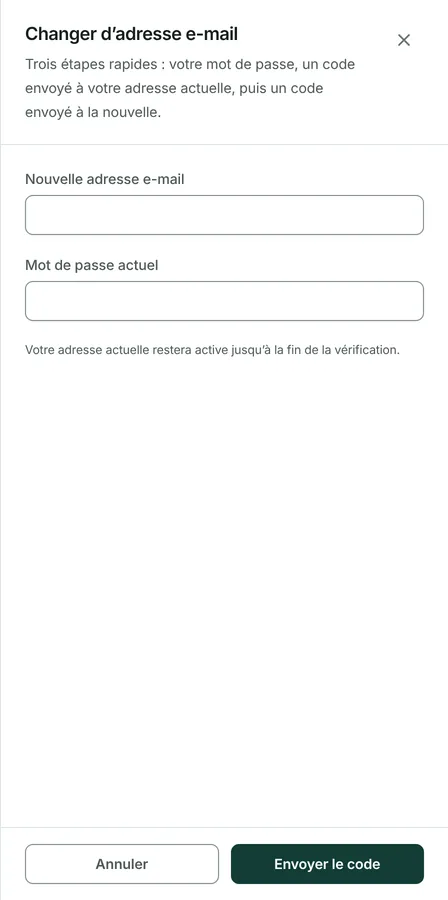
L'adresse avec laquelle vous vous connectez reçoit aussi vos codes de connexion et vos réinitialisations de mot de passe. La changer prend donc trois courtes étapes : votre mot de passe, un code envoyé à votre adresse actuelle, puis un code envoyé à la nouvelle. Votre adresse actuelle continue de fonctionner jusqu'à la fin des trois étapes.
1
Appuyez sur votre photographie ou vos initiales en haut à droite, puis sur Modifier le profil.
2
Appuyez sur Changer d'adresse à côté de votre adresse.
3
Saisissez la nouvelle adresse et votre mot de passe, puis appuyez sur Envoyer le code. Un code à six chiffres part vers votre adresse ACTUELLE, en nommant la nouvelle pour que vous voyiez exactement ce que vous approuvez.
4
Saisissez ce code. Un second code, différent, part alors vers la NOUVELLE adresse pour prouver que la boîte est bien la vôtre.
5
Saisissez le second code. L'adresse change, tous les appareils sont déconnectés sauf celui-ci, et une confirmation est envoyée à votre ancienne adresse.
Ensuite: Chaque code dure dix minutes et peut être renvoyé quelques fois. Si vous ne pouvez plus du tout ouvrir votre ancienne boîte, écrivez à l'assistance depuis les Réglages — l'équipe de la plateforme pourra vous aider après avoir vérifié votre identité.
Lire une longue liste
Toute liste de plus de 25 lignes s'affiche page par page.
1
La ligne au pied de la liste indique combien de lignes sont affichées sur le total existant.
2
Appuyez sur un numéro de page pour y aller directement. La page que vous lisez est celle qui est remplie.
3
Réglez Lignes par page sur 25, 50 ou 100. Votre choix est retenu pour cette liste sur ce navigateur.
4
Une recherche ou un filtre vous ramène à la première page, afin qu'un résultat plus loin ne se cache pas derrière un numéro de page.
Voir où vous êtes connecté
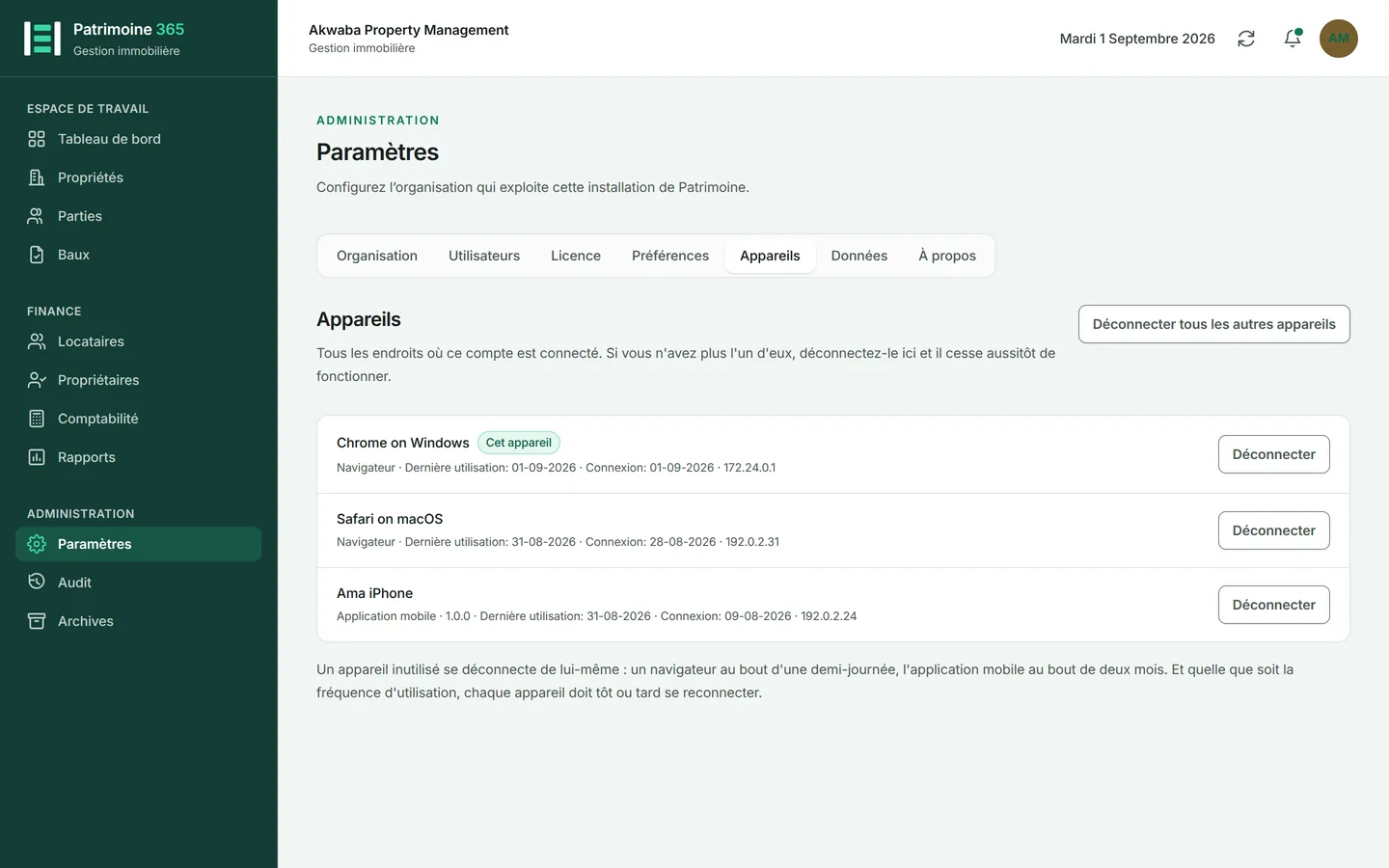
Les Paramètres tiennent la liste de tous les appareils sur lesquels votre compte est actuellement connecté. Si l'un d'eux est un téléphone que vous n'avez plus, vous pouvez le retirer vous-même de la liste : il cesse aussitôt de fonctionner.
1
Ouvrez les Paramètres et choisissez l'onglet Appareils.
2
Chaque ligne nomme l'appareil, sa dernière utilisation et d'où elle venait. Celui sur lequel vous lisez ceci porte la mention Cet appareil.
3
Appuyez sur Déconnecter à côté d'un appareil que vous ne reconnaissez plus. Il ne peut plus atteindre votre organisation sans se reconnecter depuis le début, code compris.
4
Déconnecter tous les autres appareils fait la même chose pour tous d'un coup et vous laisse connecté ici.
Ensuite: Un appareil que vous cessez d'utiliser se déconnecte de lui-même — un navigateur au bout d'une demi-journée, l'application mobile au bout de deux mois — et quelle que soit la fréquence d'utilisation, chaque appareil doit tôt ou tard se reconnecter.
Nous demander de l'aide
Le support, le guide que vous lisez, les codes d'erreur et le journal des mises à jour sont sur une seule page, accessible depuis votre photographie en haut à droite.
1
Appuyez sur votre photographie en haut à droite et choisissez Support.
2
La page s'ouvre sur Contacter le support. Écrivez ce que vous tentiez de faire et ce qui s'est produit à la place, puis appuyez sur Envoyer au support.
3
Si un message portait un code commençant par PM-, indiquez-le. Il nous dit exactement quel refus vous avez rencontré, sans description de l'écran.
4
Votre nom, votre organisation et l'adresse à laquelle nous répondons proviennent de votre compte : il n'y a rien d'autre à remplir. Nous répondons par e-mail.
5
Les autres onglets de la même page sont le guide, la liste complète des codes d'erreur, et ce qui a changé à chaque version.
Ensuite: Tout le monde peut nous écrire : un Lecteur qui ne peut pas faire son travail doit pouvoir le dire autant qu'un administrateur.
Comprendre qui peut faire quoi
Patrimoine compte trois rôles. Ils sont fixes : ce que chacun peut faire est identique dans toutes les organisations.
1
Un Administrateur peut tout faire, y compris les Paramètres, les Utilisateurs, la Licence et les deux onglets d'Audit.
2
Un Gestionnaire immobilier fait tout le travail quotidien — biens, parties, baux, paiements, propriétaires et rapports — et peut supprimer des enregistrements, mais n'atteint pas le groupe Administration.
3
Un Lecteur peut consulter et exporter des rapports, et ne peut rien modifier.
4
Les commandes qu'un rôle ne peut pas utiliser ne sont pas seulement désactivées : elles ne sont pas affichées. Le serveur applique la même règle, si bien qu'une commande masquée ne peut pas être atteinte autrement.