Créer une location, la modifier en cours de route, et y mettre fin correctement.
Voir toute une location d'un coup
Qui peut le faire: Tout le monde
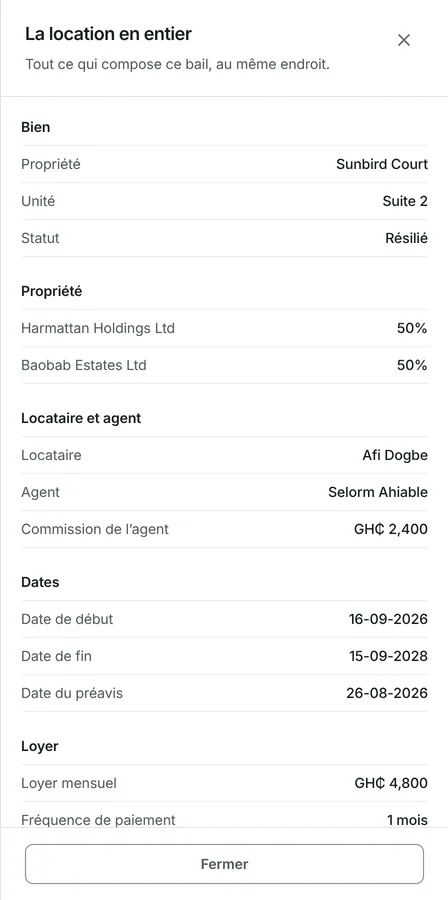
Une location se saisit sur plusieurs pages puis vit à plusieurs endroits. Consulter la relit en entier sur un seul écran.
1
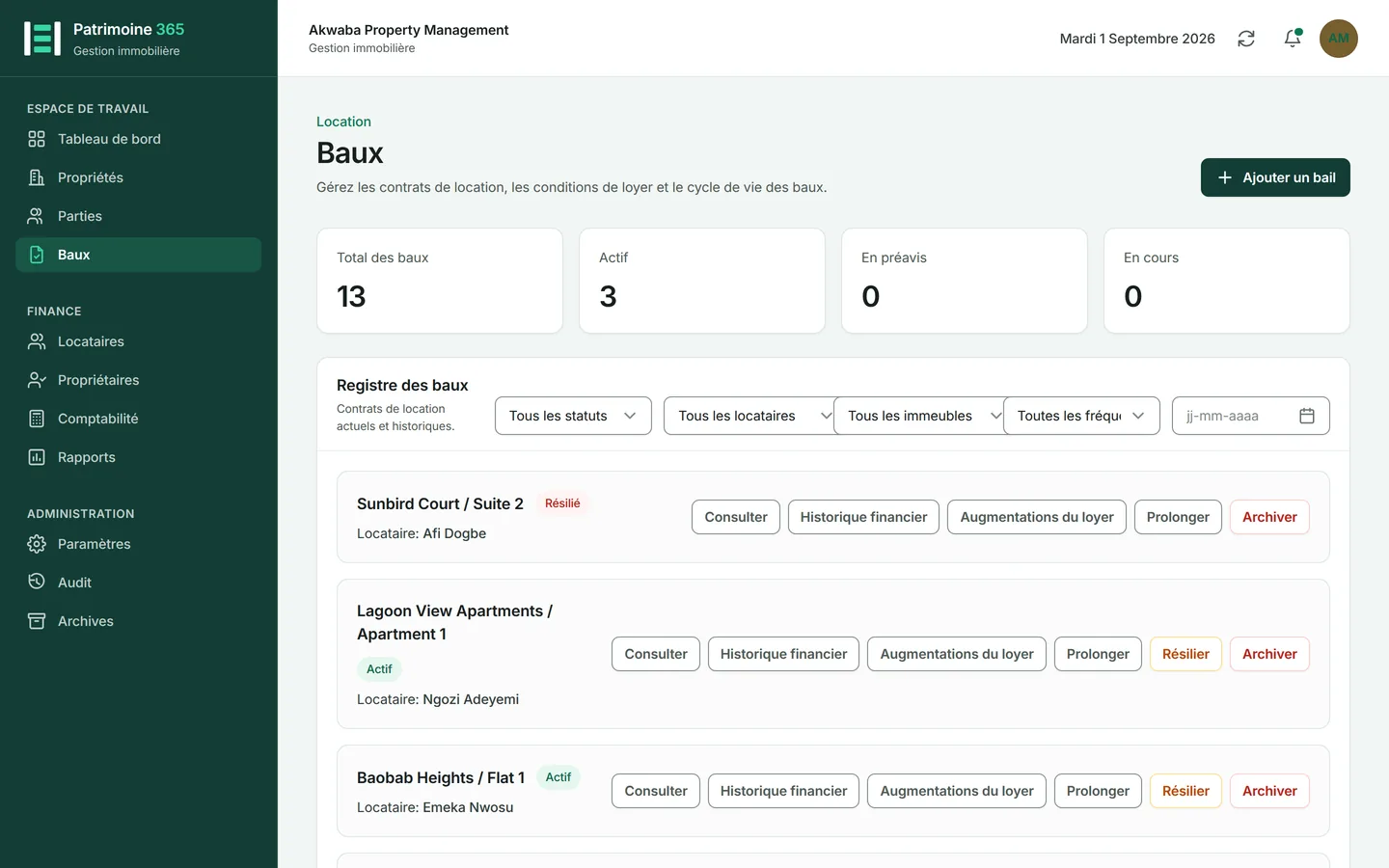
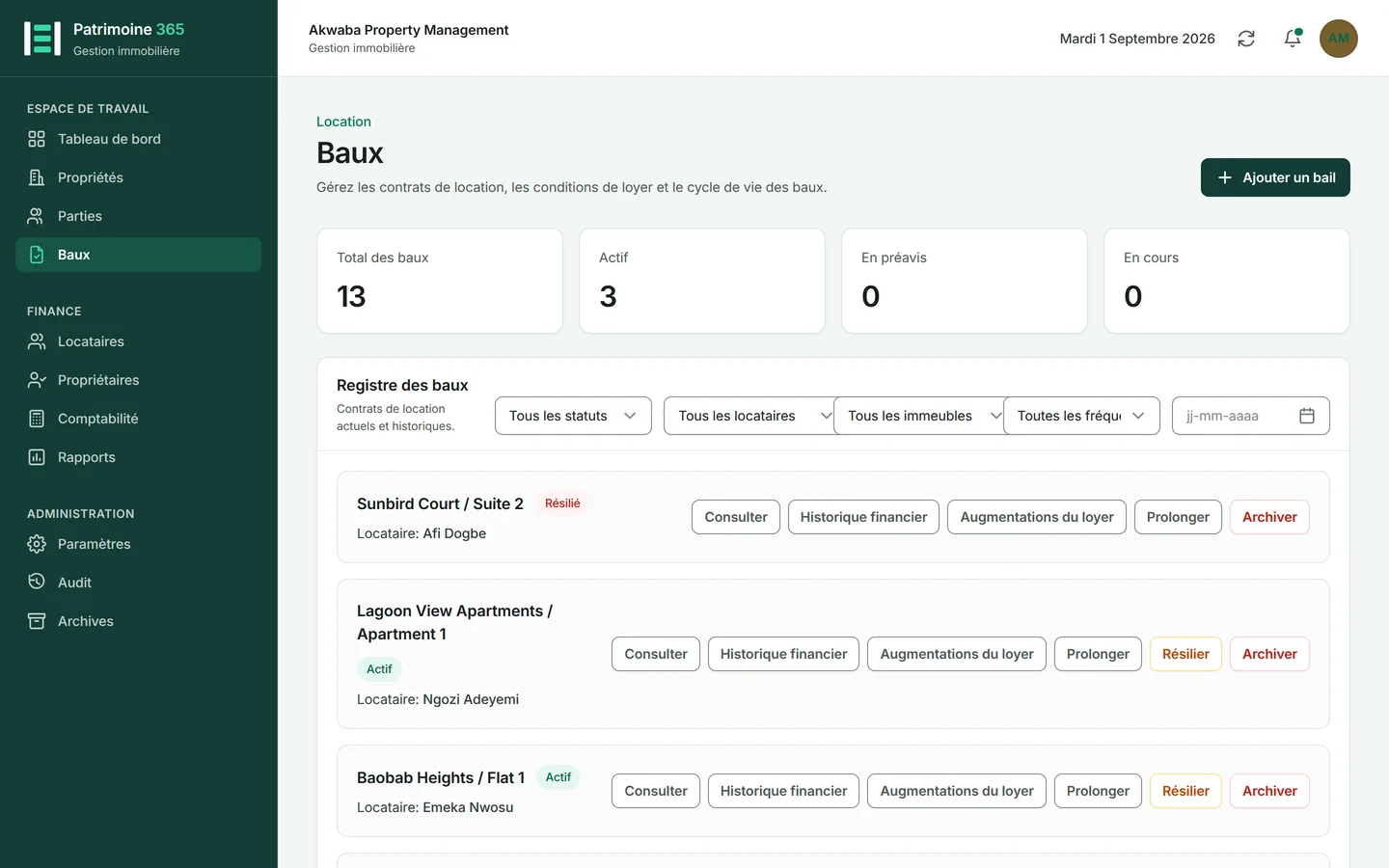
Ouvrez Baux et appuyez sur Consulter sur le bail voulu.
2
Le panneau contient le bien et le lot, qui le possède et dans quelles proportions, le locataire, l'agent et sa commission, les dates, les conditions de loyer, les sommes détenues, les augmentations et les honoraires.
3
Il est en lecture seule. Chacune de ces valeurs se modifie là où elle appartient — Modifier pour les conditions, Augmentations pour les hausses — de sorte qu'il n'y a jamais qu'un seul endroit où changer un montant.
Créer un bail avec l'assistant
Qui peut le faire: Administrateurs et Gestionnaires immobiliers
L'assistant construit une location complète en une seule fois — le bien, l'unité, le propriétaire, le locataire et le bail lui-même — en demandant une chose à la fois. Il demande exactement ce que demande le tiroir Ajouter un bail, une section par page, afin qu'un bail créé ici et un bail créé là soient le même bail.
1
Ouvrez Baux et appuyez sur Ajouter un bail. L'assistant est la façon de créer une location — il n'y a pas de second formulaire plus court entre lesquels choisir.
2
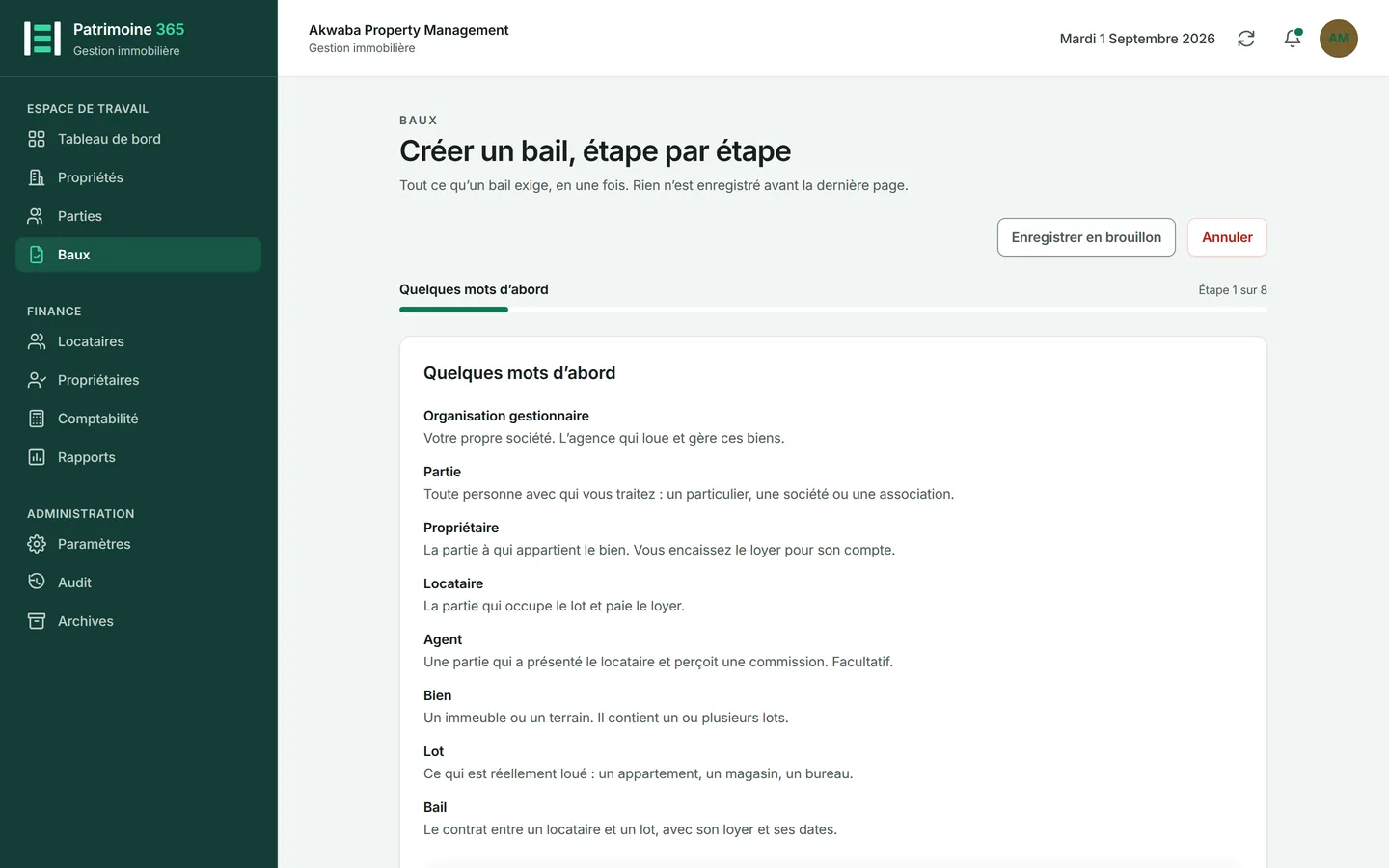
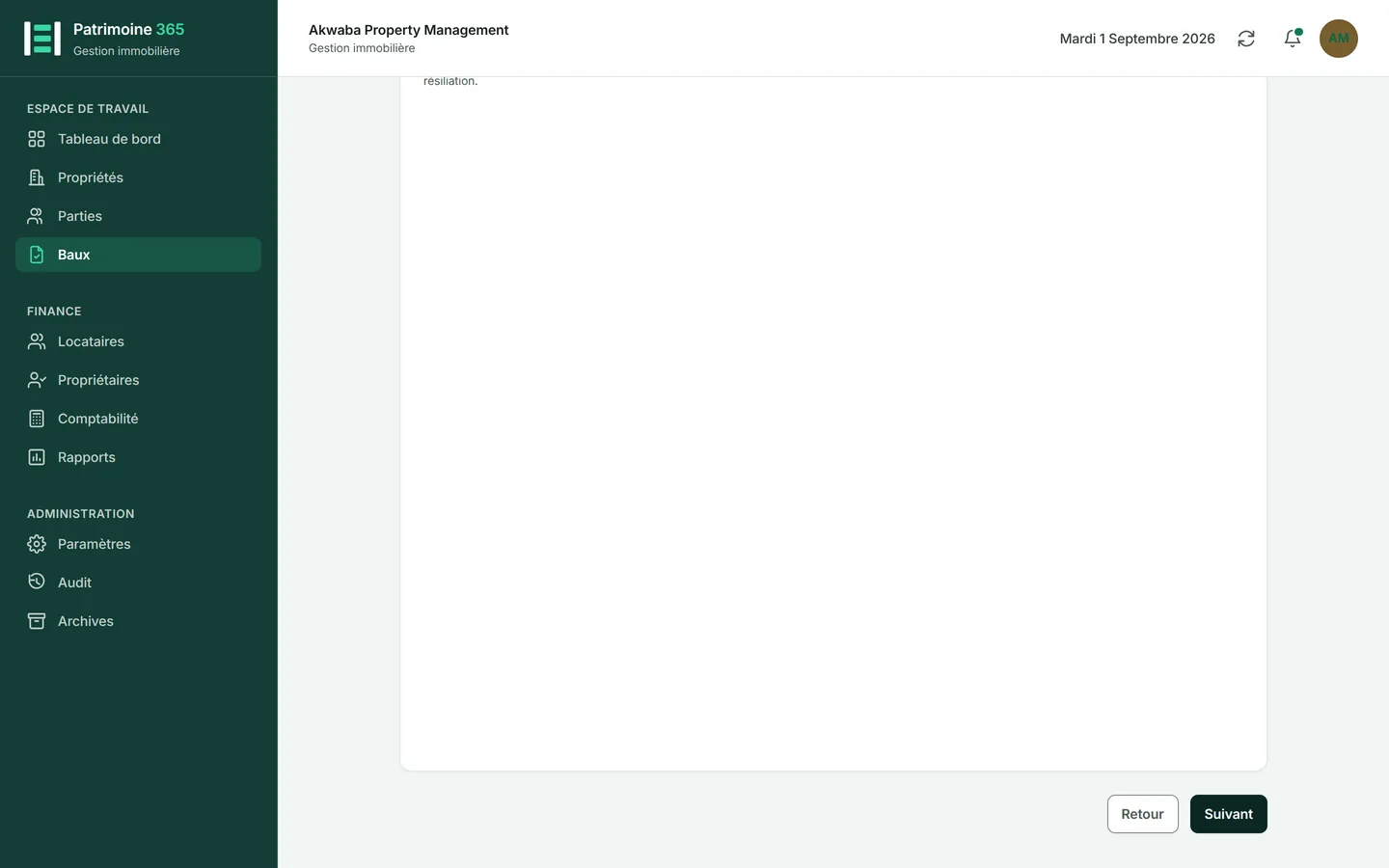
La première page explique les mots employés par l'assistant — partie, propriétaire, unité — pour que rien n'ait à être deviné ensuite. Lisez-la une fois et appuyez sur Suivant.
3
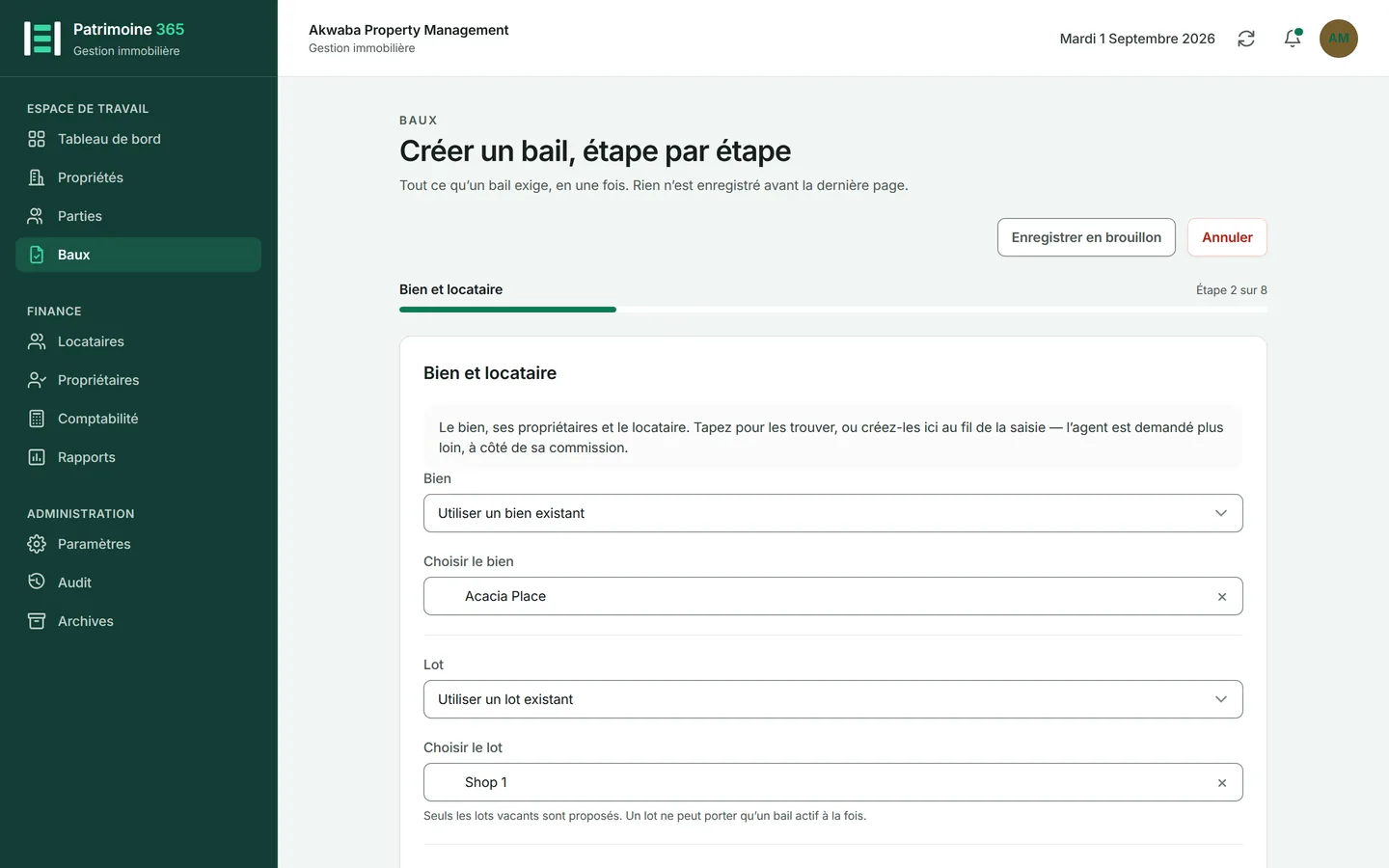
Bien et locataire. Tapez pour trouver le bien et le lot loué, ou créez l'un ou l'autre ; enregistrez qui le possède et les quotes-parts, si Patrimoine ne les connaît pas encore ; puis trouvez le locataire de la même façon. Tout ce qui n'existe pas encore peut être créé ici au fil de la saisie, et l'on peut indiquer aussitôt si Patrimoine a le droit d'écrire à une nouvelle personne.
4
Durée du bail. Indiquez la date de début et soit une durée, soit une date de fin, ainsi que la date de préavis si la location en prévoit une. La date de début reste la date anniversaire pour toute la durée du bail : un bail débutant le 31 est facturé le 31 de chaque mois qui en compte un, et le dernier jour des mois qui n'en ont pas.
5
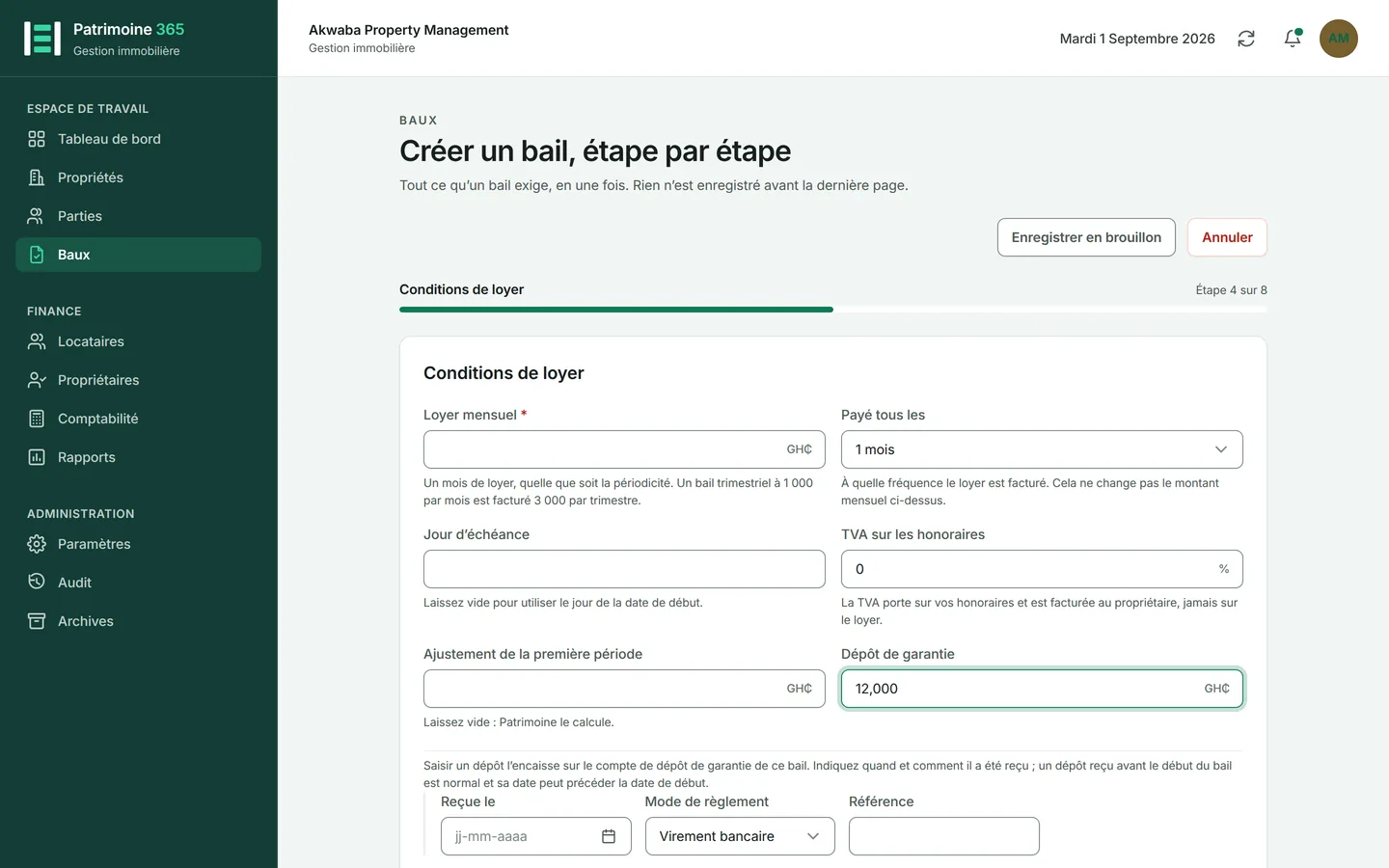
Conditions de loyer. Le champ loyer correspond à UN MOIS de loyer, quelle que soit la périodicité — un bail payé tous les 3 mois à 1 000 par mois est facturé 3 000 par trimestre. Payé tous les compte des mois à partir de la date de début, et non des trimestres civils : c'est pourquoi il indique 1 mois, 3 mois, 6 mois et 12 mois. Indiquez-le, puis le jour d'échéance, la TVA sur vos honoraires, tout ajustement de première période, et le dépôt de garantie.
6
Saisir un dépôt de garantie l'encaisse : la somme est versée sur le compte de dépôt de garantie propre à ce bail. Indiquez quand et comment il a été reçu. La date peut précéder le début du bail, car un dépôt sert généralement à réserver le lot.
7
Paiement anticipé. Saisissez l'avance et la part conservée en réserve de loyer ; Patrimoine affiche ce qu'il reste en avance consommable. Si l'avance a déjà été reçue, indiquez quand et par quel moyen — cette date aussi peut précéder le bail. Lorsqu'elle a été reçue en espèces, le caissier est la personne connectée, et Patrimoine le renseigne lui-même.
8
Augmentation du loyer. Programmez une augmentation, s'il y en a une. Sa date ne peut pas précéder le début du bail.
9
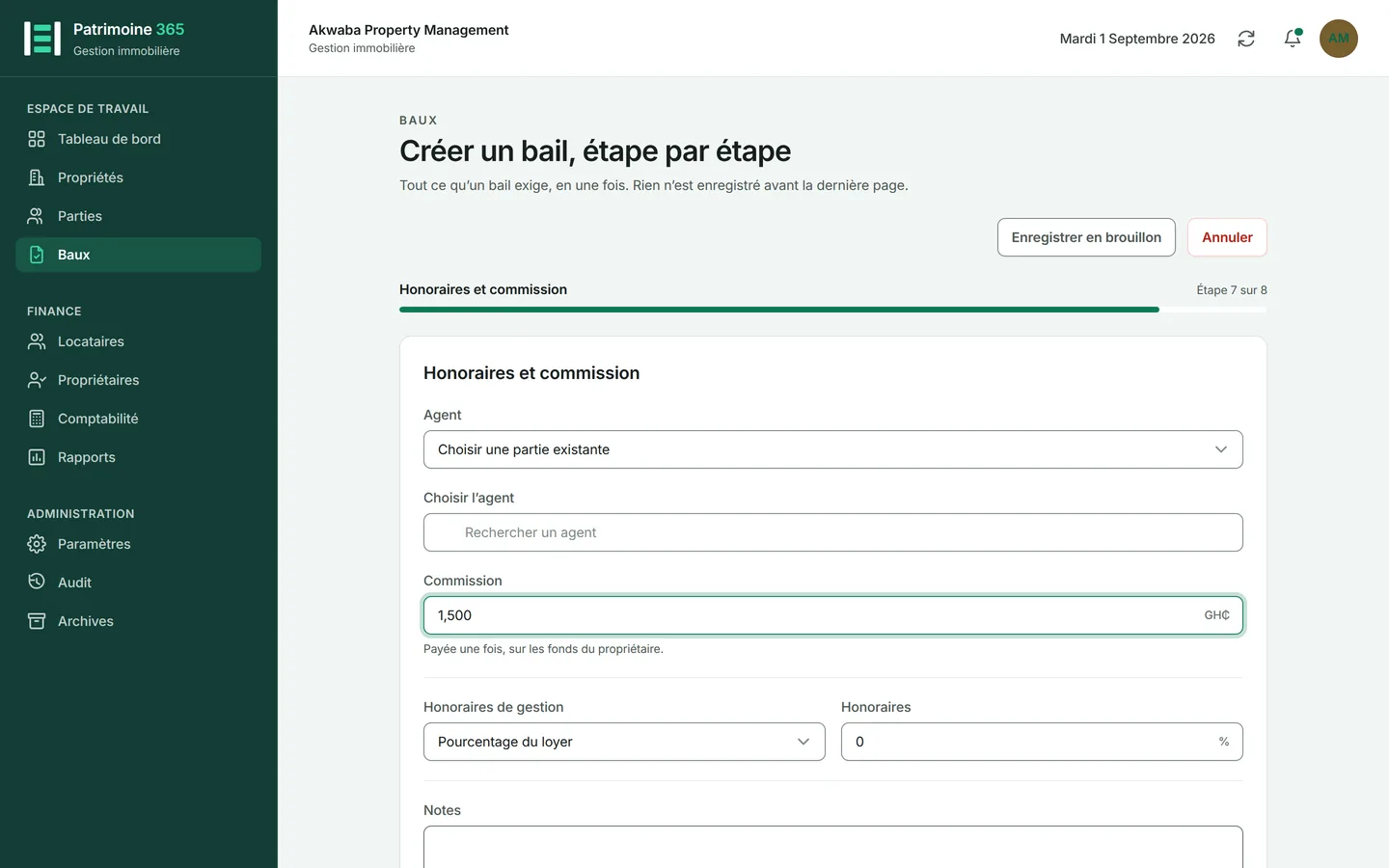
Honoraires et commission. Choisissez l'agent, si la location en a un, et indiquez ce qui lui est dû ; le champ de commission apparaît dès qu'un agent est choisi, juste sous son nom. Indiquez ensuite vos honoraires de gestion et toute note sur la location.
10
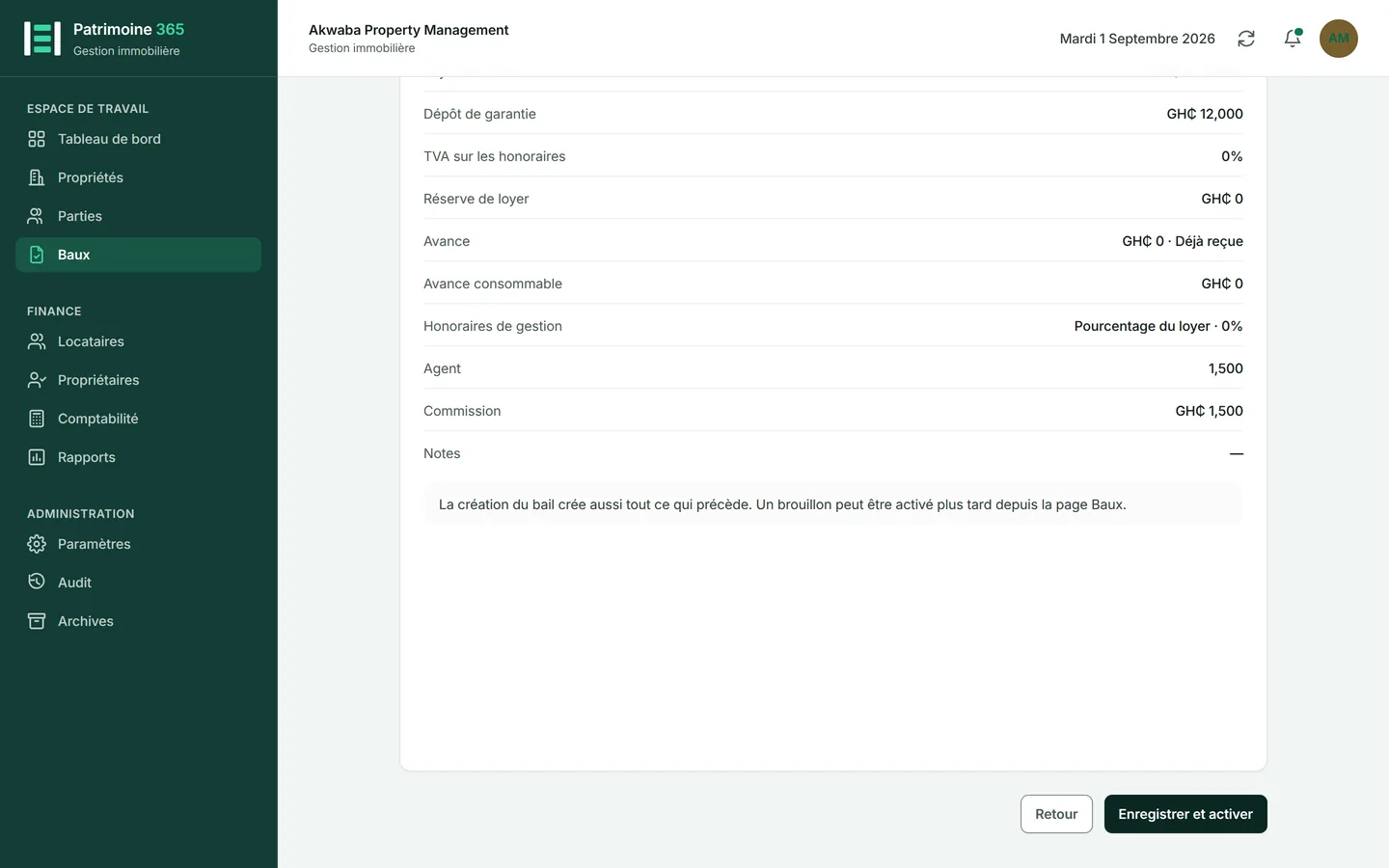
Lisez la page de révision. Elle présente en une seule liste tout ce qui va être créé.
11
Appuyez sur Créer et activer. Tout est créé ensemble ; rien n'est enregistré avant ce moment. Enregistrer comme brouillon se trouve en haut de la page, à côté d'Annuler, et reste proposé sur chaque page, y compris celle-ci.
Ensuite: Le bail est actif, son dépôt de garantie est détenu, et sa première facture suit selon la périodicité choisie.
Laisser l'assistant inachevé et y revenir
Qui peut le faire: Administrateurs et Gestionnaires immobiliers
Enregistrer comme brouillon conserve l'assistant exactement tel que vous l'avez laissé, si peu que vous ayez rempli. Ce n'est pas un bail à moitié fait : aucun enregistrement n'est créé tant que vous ne l'activez pas.
1
Appuyez sur Enregistrer comme brouillon à tout moment avant la page de révision.
2
Le brouillon apparaît sous Assistants inachevés en haut de la page Baux, au nom de la personne qui l'a commencé et du jour où elle l'a fait.
3
Appuyez sur Continuer. Tout ce que vous aviez saisi revient, et l'assistant s'ouvre sur la première page — appuyez sur Suivant pour rejoindre l'endroit où vous en étiez.
4
Appuyez sur Supprimer pour le jeter. Supprimer un assistant inachevé n'efface rien d'autre — il n'y a jamais eu de bail.
Prolonger un bail
Qui peut le faire: Administrateurs et Gestionnaires immobiliers
Prolonger inscrit un nouveau terme sur le même bail, de sorte que l'historique de ce qui a été convenu et quand reste lisible.
1
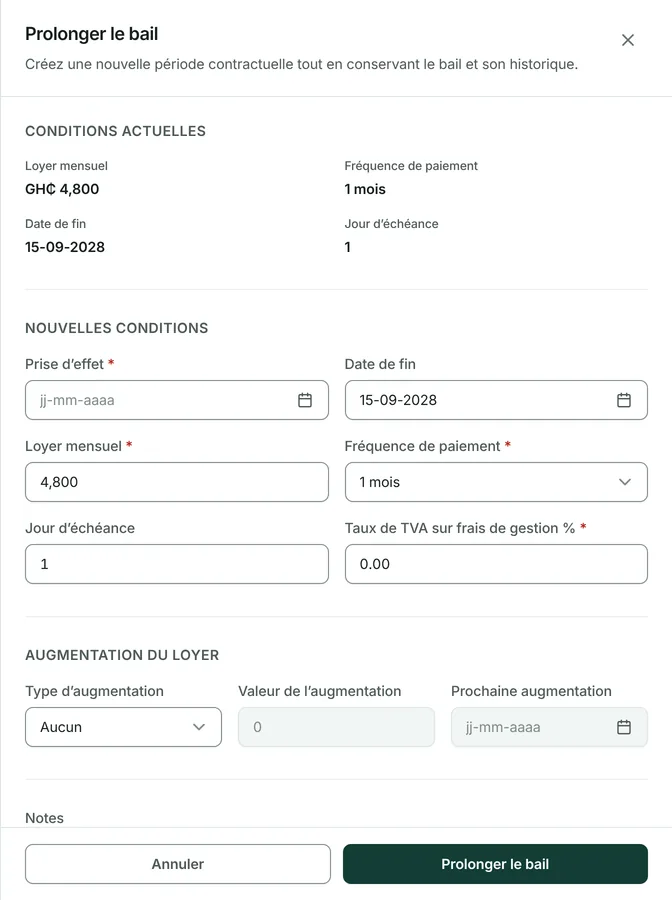
Ouvrez le bail et appuyez sur Prolonger.
2
Indiquez la nouvelle date de fin, et le nouveau loyer s'il change.
3
Appuyez sur Enregistrer. Le bail conserve son numéro et son historique ; le nouveau terme se place à côté de l'ancien.
Programmer une augmentation de loyer
Qui peut le faire: Administrateurs et Gestionnaires immobiliers
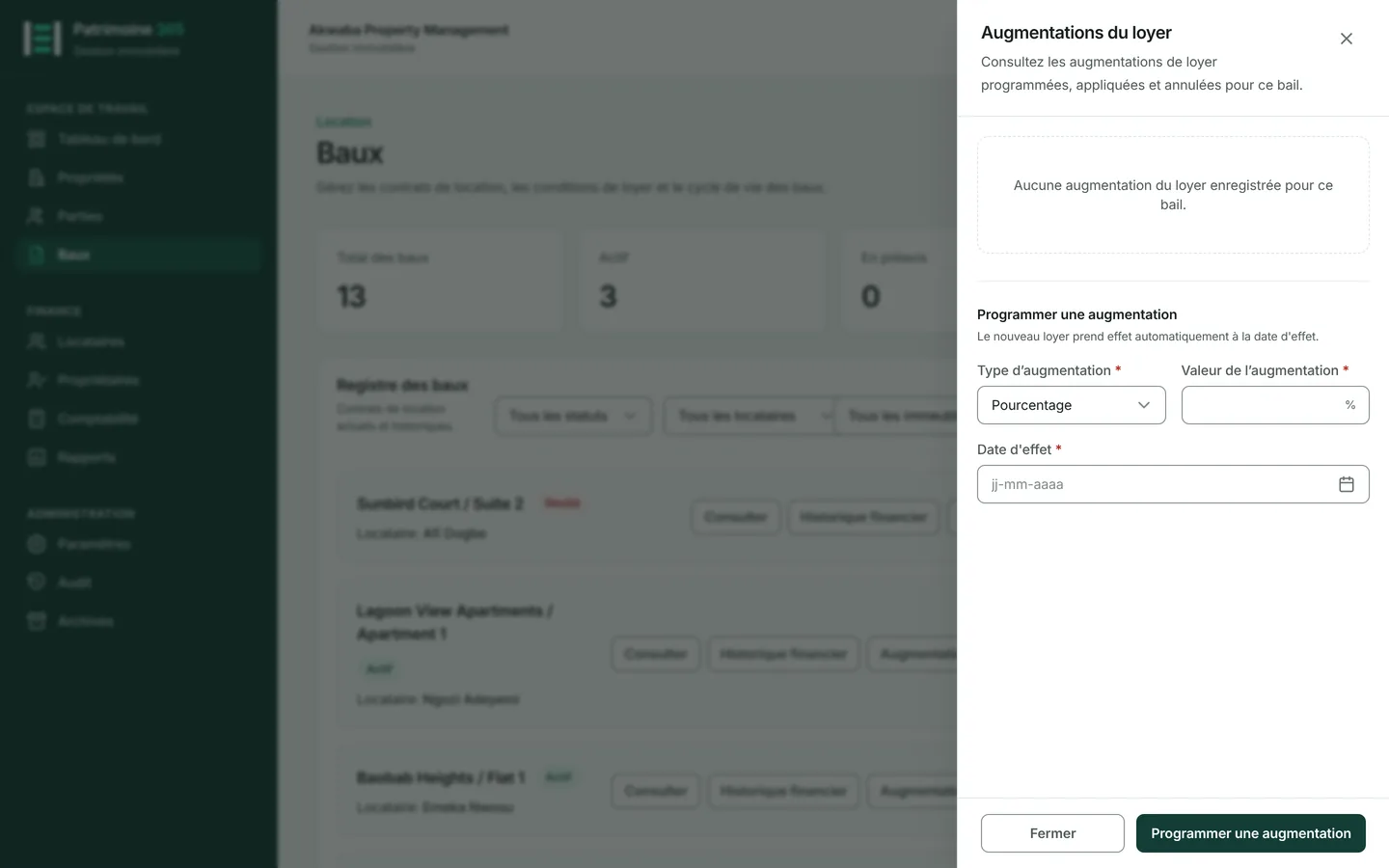
Une augmentation est datée à l'avance et appliquée par Patrimoine le jour venu, sans que personne ait à y penser.
1
Ouvrez le bail et trouvez ses augmentations de loyer.
2
Saisissez le nouveau loyer et la date de prise d'effet.
3
Appuyez sur Enregistrer. Rien ne change encore.
4
À la date d'effet, le traitement nocturne l'applique, et les factures suivantes portent le nouveau loyer.
5
Une augmentation programmée qui n'a pas encore pris effet peut être annulée.
Résilier un bail et solder
Qui peut le faire: Administrateurs et Gestionnaires immobiliers
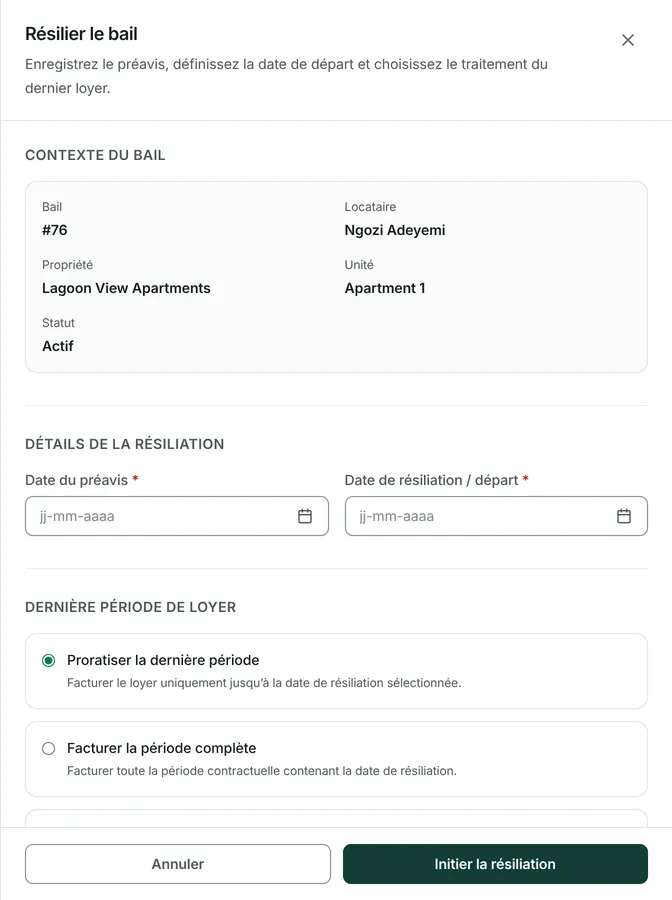
La résiliation clôt la location et solde le dépôt de garantie dans le même geste : ce qui est dû est déduit, et le reliquat est restitué. C'est irréversible.
1
Ouvrez le bail et appuyez sur Résilier.
2
Indiquez la date de résiliation.
3
Saisissez les retenues sur le dépôt, avec un motif pour chacune. Les loyers impayés et les dégradations sont les cas habituels.
4
Lisez le montant du solde. C'est le dépôt moins les retenues, et c'est ce qui revient au locataire.
5
Confirmez. Patrimoine écrit le décompte, produit le bon de restitution et clôt le bail. Le solde final est irréversible.
Consulter l'historique financier d'un bail
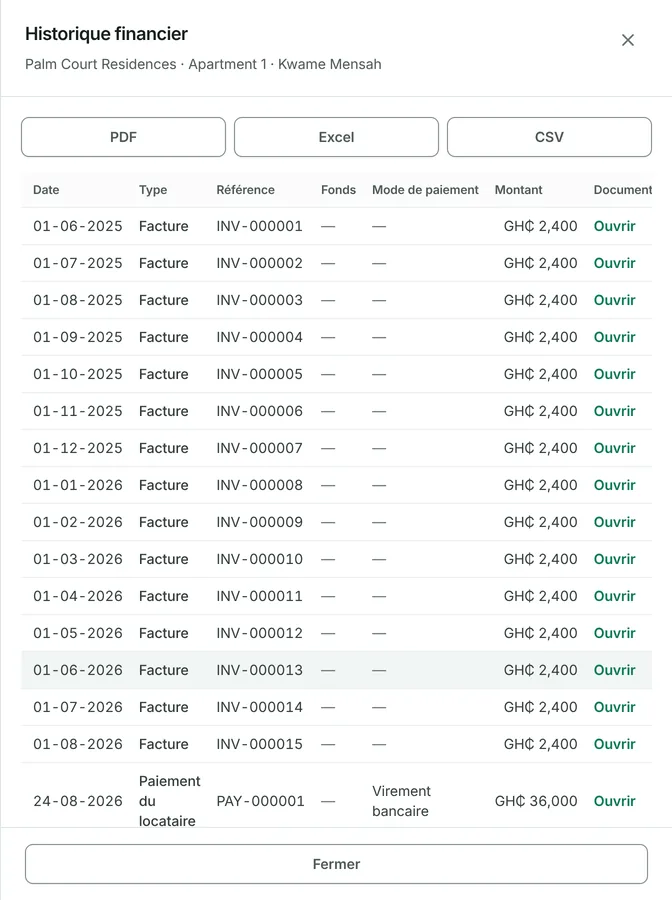
Tout ce qui s'est passé sur une location, au même endroit : factures émises, paiements reçus, dépôts détenus, bons produits.
1
Ouvrez le bail et appuyez sur Historique financier.
2
Chaque mouvement tient sur une ligne : la date, sa nature, sa référence, le fonds concerné, le mode de paiement et le montant. Vingt-cinq lignes par page, ou 50 ou 100, et chaque page à une pression.
3
Lorsqu'un mouvement a produit un document, Ouvrir, dans la dernière colonne, l'affiche.
Supprimer un bail
Qui peut le faire: Administrateurs et Gestionnaires immobiliers
Un bail sans mouvement d'argent peut être supprimé. Un bail portant des factures ou des paiements ne le peut pas, et Patrimoine le dit avant que vous ne vous engagiez.
1
Ouvrez le bail et repérez la zone de danger au bas de la page.
2
Appuyez sur Supprimer. Patrimoine énumère exactement ce que la suppression emporterait. Seul un bail au brouillon n'ayant reçu aucun règlement peut être supprimé ; tout autre indique Archiver.
3
Confirmez si la liste est vide. Si elle ne l'est pas, le bail reste et la raison est nommée.